Goobies 2 Notes Steam Deck et handheld
La plateforme officielle est Windows Steam — traitez le jeu Deck comme territoire Proton communautaire, pas une garantie studio.
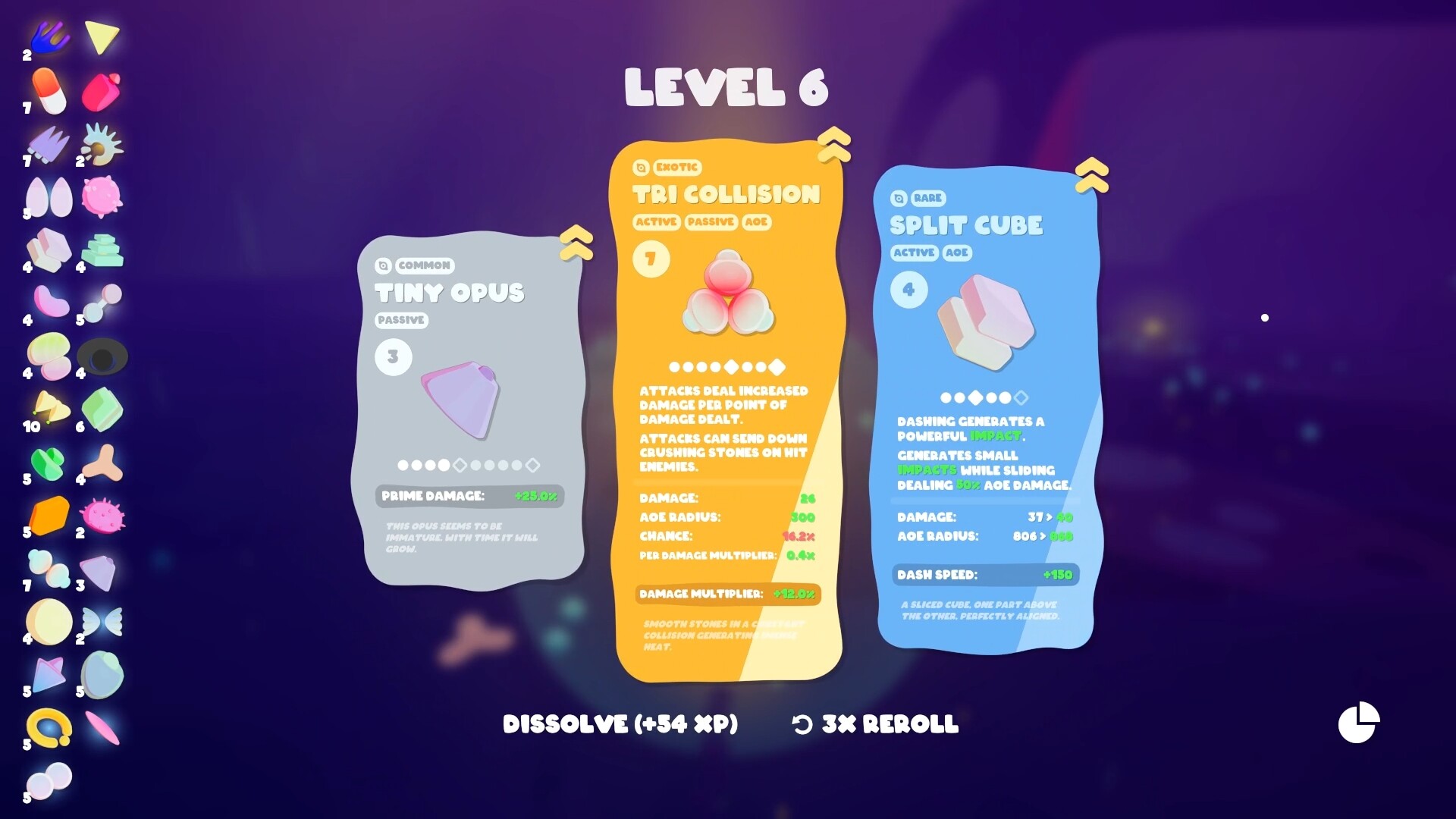
Goobies 2 est vendu et supporté comme un release Windows Steam de Höganäs Spel. Ça compte avant que quiconque promette un « jeu Deck parfait ». Cette page donne un guide handheld honnête : ce qui est officiellement vrai, ce que les reports Proton communautaires peuvent dire, quels réglages vérifier d’abord, et quelles pages wiki lire au lieu de grades de compatibilité inventés.
Nous n’inventons pas de ratings Steam Deck vérifiés, de médailles ProtonDB, ni de chiffres FPS certifiés studio. Vérifiez les reports communautaires live vous-même, puis validez sur votre appareil.
Pages liées : Configuration requise, Réglages, Contrôles, Démo vs jeu complet, Liens officiels et le Hub des outils.
Faits plateforme officiels
- Plateforme store : Steam pour Microsoft Windows
- App ID jeu complet :
3565090 - App ID démo :
4536190 - Entrée : Steam liste le support manette complet (familles Xbox et PlayStation incluses dans les tags accessibilité/features)
- Co-op : En ligne, jusqu’à trois joueurs, pas d’écran partagé
- Langue : Anglais officiel sur Steam
Si un badge storefront handheld, une feature OS ou une marque de vérification n’est pas sur la page Steam live, ne supposez pas qu’elle existe parce qu’un créateur l’a dit.
Steam Deck via Proton — caler les attentes
Beaucoup de jeux Steam Windows-only peuvent lancer sur Steam Deck via des couches de compatibilité Proton. Le succès communautaire varie selon :
- Version Proton experimental vs stable
- Stutters de compilation de shaders au premier boot
- Edge cases multiplayer anti-cheat ou networking (quand présents)
- Limites thermiques pendant les tempêtes de particules mutations/omens denses
- Quirks Cloud save entre Deck et desktop
Pour Goobies 2, traitez les reports Deck comme des snapshots anecdotiques. Avant une soirée co-op :
- Cherchez des notes communautaires style ProtonDB / Steam Deck récentes pour l’app
3565090. - Préférez les reports datés après le dernier hotfix sur Notes de patch.
- Testez solo trente minutes avant d’inviter deux amis.
- Ayez un PC Windows de secours prêt si vous êtes l’hôte de lobby.
Ce wiki ne tamponnera pas « Verified » ou « Playable » parce que ces labels appartiennent aux bases Valve/communautaires et peuvent changer du jour au lendemain.
Support manette sur Windows (la baseline fiable)
Sur les builds Windows Steam officiels, le support manette complet est une feature de première classe. Bonne nouvelle pour les utilisateurs Deck si Proton lance proprement, parce que le jeu attend déjà du pad play :
- Visez avec le stick droit ; gardez la sensibilité plus basse que les habitudes souris desktop.
- Bind le ping de façon accessible pour le contrôle de feu Sentient (Contrôles).
- Testez jump/slam sur Bingus Bongus avant une tentative de boss.
- Désactivez le rumble douloureux s’il masque les télégraphes audio.
Le succès manette desktop n’égale pas automatiquement le succès Deck, mais ça signifie que vous ne combattez pas un design clavier-only.
Tips de réglages qui comptent sur handhelds
Les notes d’octobre et adjacentes au lancement ont signalé des options client pratiques que les joueurs devraient connaître. Sur du matériel classe Deck, priorisez la clarté sur les cosmétiques Ultra :
Camera Comfort
Steam liste Camera Comfort en accessibilité. Sur un petit écran tenu près du visage, réduire shake/bob vaut souvent plus que max shadows. Configurez via Réglages.
Résolution et échelle de performance
Partez d’une résolution interne stable plutôt que de la fierté du panel natif. Les combats de blobs à la troisième personne spike quand les omens évoluent et que les artifacts réécrivent les règles de particules. Si le pacing de frames stutter pendant les packs, baissez l’échelle de résolution avant de désactiver la seule option de lisibilité qui compte.
Compile shaders forcée / staged
Les notes autour de la fenêtre d’octobre ont discuté le comportement de compile shaders. Sur handhelds, les hitchs shaders first-run peuvent ressembler à « le jeu est cassé ». Laissez la compilation finir dans une zone calme, puis retestez le combat. Ne commencez pas une tentative Impossible pendant un stutter de premier boot.
Discipline fullscreen
Préférez un fullscreen propre ou un mode exclusif confirmé quand disponible pour que le compositor n’ajoute pas de latence. Si vous alt-tab constamment pour des guides, attendez-vous à des hitchs — téléchargez d’abord des notes offline.
Thermiques et TDP
Les joueurs Deck communautaires capent souvent le TDP pour des sessions longues plus calmes. Les runs tardives riches en mutations peuvent nécessiter une limite de puissance plus haute ; décidez selon la chaleur de votre appareil, pas un preset YouTube copié.
Co-op sur handhelds
Les lobbies en ligne à trois joueurs sont sensibles à la qualité d’hôte. Recommandations :
- Hostez depuis la machine stable la plus forte quand possible.
- Si le Deck est client seulement, testez join/leave et le flow revive avant les soirées ancient Haibel (Difficultés, Boss).
- Utilisez la voix sur un écouteur séparé si le chat UI est douloureux sur le petit écran.
- Accordez-vous sur les règles de gourmandise omens/artifacts pour que les tempêtes de particules restent lisibles (Omens, Artifacts).
Workflow démo-d’abord pour propriétaires Deck
Installez la démo gratuite (4536190) via Desktop Mode ou Gaming Mode selon vos habitudes client Steam actuelles, puis :
- Confirmez le lancement sous votre version Proton choisie.
- Terminez une run Wiggle Woole et une run Bingus.
- Vérifiez Cloud sync si vous possédez aussi un PC Windows.
- Seulement ensuite achetez/installez le full
3565090et re-testez après warm-up shaders.
Les détails démo versus contenu complet vivent sur Démo vs jeu complet.
Ce que cette page ne revendiquera pas
- Un tier ProtonDB spécifique ou un statut Steam Deck Verified
- Des cibles FPS 40/60 garanties sur n’importe quel TDP
- Que chaque edge case multiplayer est résolu sur Linux
- Que le soundtrack DLC (
3891870) ou chaque outil overlay marche identiquement sur Deck
Quand le consensus communautaire se stabilise après les patchs, mettez à jour vos notes personnelles — et faites confiance aux reports live plutôt qu’à toute phrase wiki figée.
Checklist pratique avant une session handheld
- Lisez Configuration requise pour que les attentes matchent les baselines Windows.
- Appliquez Camera Comfort et habitudes volume depuis Réglages.
- Vérifiez les binds avec Contrôles.
- Warm shaders ; évitez les tentatives bosses first-boot.
- Survolez Notes de patch pour les fixes liés à la perf.
- Gardez Liens officiels à portée pour le support Steam et les news studio.
Lectures liées
Jouez Goobies 2 sur Deck si vos propres lancements sont stables — mais souvenez-vous que la maison officielle du studio est Windows Steam, et que la compatibilité est un voyage communautaire que vous devez vérifier à chaque patch.
Foire aux questions
Réponses rapides sur les builds, le co-op et la config de Goobies 2.
Goobies 2 est-il officiellement un jeu Steam Deck ?
La plateforme officielle est Windows Steam. Le jeu Deck dépend des reports Proton communautaires, qui varient et ne sont pas notés comme faits sur ce wiki.
Le jeu supporte-t-il les manettes ?
Oui. Le support manette complet est listé pour le release Windows Steam, ce qui aide si Proton lance proprement sur un handheld.
Quels réglages les joueurs Deck doivent-ils vérifier d'abord ?
Camera Comfort, une échelle de résolution stable, et de la patience pour la compilation shaders avant les runs sérieuses.
Cette page listera-t-elle une médaille ProtonDB ?
Non. Les ratings changent vite — vérifiez les bases communautaires actuelles vous-même et testez solo avant le co-op.
Dois-je essayer la démo sur Deck d'abord ?
Oui. L'app 4536190 est le smoke test de lancement et thermiques le plus sûr avant d'installer le jeu complet.