Goobies 2 Notas Steam Deck y handheld
La plataforma oficial es Windows Steam: trata el juego en Deck como territorio Proton de la comunidad, no como garantía del estudio.
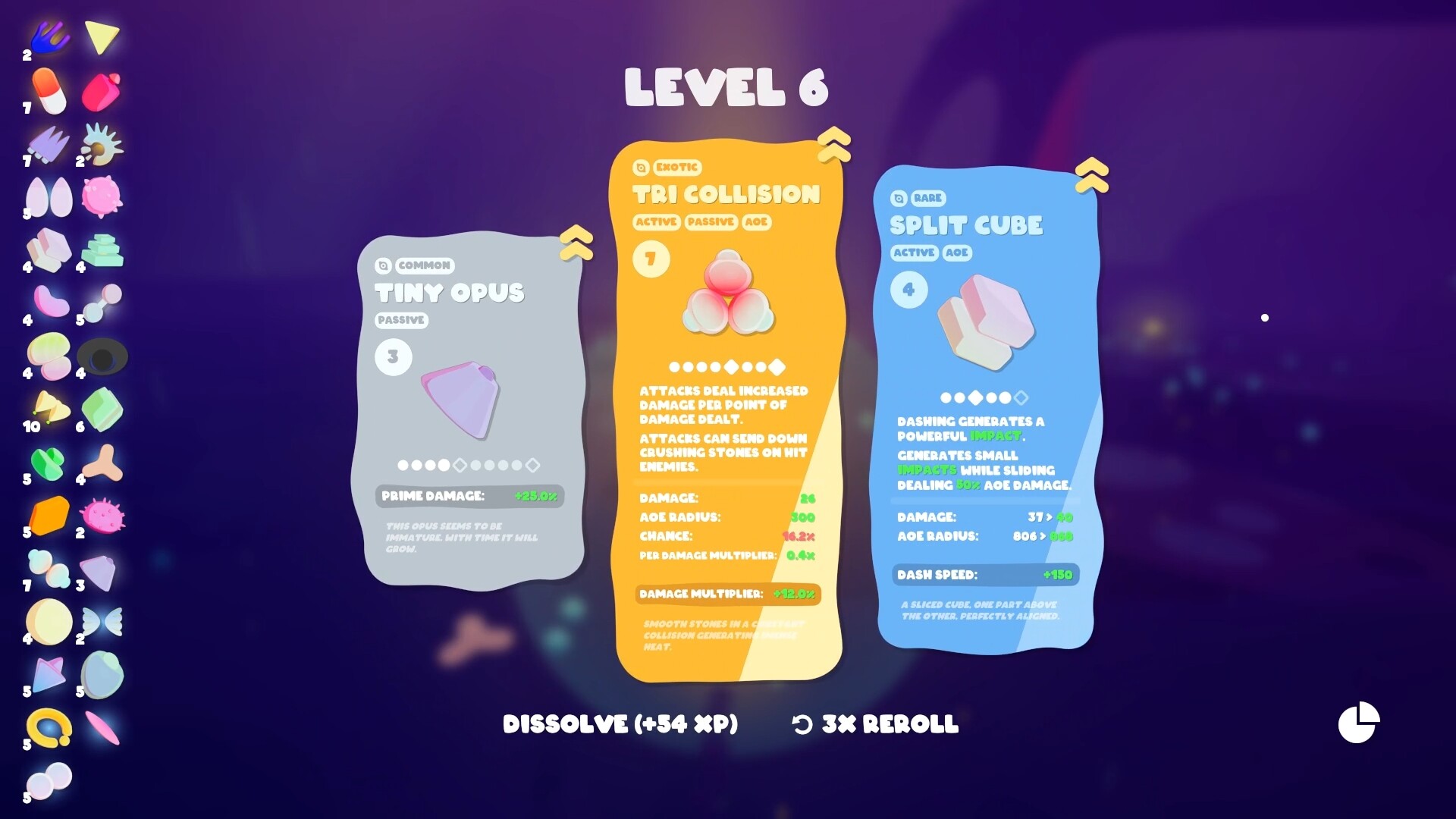
Goobies 2 se vende y se soporta como un lanzamiento de Windows Steam de Höganäs Spel. Eso importa antes de que nadie prometa un «juego perfecto en Deck». Esta página da una guía handheld honesta: qué es oficialmente cierto, qué pueden decir los reports comunitarios de Proton, qué ajustes verificar primero y qué páginas del wiki leer en lugar de grades de compatibilidad inventados.
No inventamos ratings Steam Deck verificados, medallas ProtonDB ni cifras de FPS certificadas por el estudio. Comprueba los reports comunitarios live tú mismo y valida en tu dispositivo.
Páginas relacionadas: Requisitos del sistema, Ajustes, Controles, Demo vs juego completo, Enlaces oficiales y el Hub de herramientas.
Hechos oficiales de plataforma
- Plataforma de tienda: Steam para Microsoft Windows
- App ID del juego completo:
3565090 - App ID de la demo:
4536190 - Input: Steam lista soporte completo de mando (familias Xbox y PlayStation incluidas en etiquetas de accesibilidad/features)
- Co-op: Online, hasta tres jugadores, sin pantalla dividida
- Idioma: Inglés oficial en Steam
Si un badge de storefront handheld, una feature de SO o una marca de verificación no está en la página live de Steam, no asumas que existe porque un creador lo dijo.
Steam Deck vía Proton — ajusta expectativas
Muchos juegos de Steam solo Windows pueden lanzarse en Steam Deck mediante capas de compatibilidad Proton. El éxito comunitario varía según:
- Versión de Proton experimental vs estable
- Tartamudeos de compilación de shaders en el primer boot
- Edge cases de anti-cheat o red multijugador (cuando existen)
- Límites térmicos durante tormentas densas de partículas de mutaciones/omens
- Quirks de Cloud save entre Deck y escritorio
Para Goobies 2, trata los reports de Deck como instantáneas anecdóticas. Antes de una noche de co-op:
- Busca notas comunitarias recientes estilo ProtonDB / Steam Deck para la app
3565090. - Prefiere reports fechados tras el último hotfix en Notas de parche.
- Prueba en solitario treinta minutos antes de invitar a dos amigos.
- Ten un PC Windows de respaldo listo si eres el host del lobby.
Este wiki no sellará «Verified» o «Playable» porque esas etiquetas pertenecen a bases de Valve/comunidad y pueden cambiar de un día para otro.
Soporte de mando en Windows (la baseline fiable)
En builds oficiales de Windows Steam, el soporte completo de mando es una feature de primera clase. Buenas noticias para usuarios de Deck si Proton lanza limpio, porque el juego ya espera juego con pad:
- Apunta con el stick derecho; mantén la sensibilidad más baja que los hábitos de ratón de escritorio.
- Bind el ping de forma accesible para el control de fuego de Sentient (Controles).
- Prueba salto/slam en Bingus Bongus antes de un intento de jefe.
- Desactiva el rumble doloroso si oculta telegraphs de audio.
El éxito con mando en escritorio no equivale automáticamente al éxito en Deck, pero significa que no estás luchando contra un diseño solo teclado.
Tips de ajustes que importan en handhelds
Las notas de octubre y adyacentes al lanzamiento señalaron opciones de cliente prácticas que los jugadores deberían conocer. En hardware clase Deck, prioriza claridad sobre cosmética Ultra:
Camera Comfort
Steam lista Camera Comfort en accesibilidad. En una pantalla pequeña cerca de la cara, reducir shake/bob suele valer más que sombras al máximo. Configura vía Ajustes.
Resolución y escala de rendimiento
Parte de una resolución interna estable en lugar del orgullo del panel nativo. Las peleas de blobs en tercera persona se disparan cuando evolucionan omens y los artifacts reescriben reglas de partículas. Si el pacing de frames tartamudea durante packs, baja la escala de resolución antes de desactivar la única opción de legibilidad que te importa.
Compilación de shaders forzada / por etapas
Las notas alrededor de la ventana de octubre discutieron el comportamiento de compilación de shaders. En handhelds, los hitchs de shaders del primer arranque pueden parecer «el juego está roto». Deja que la compilación termine en una zona tranquila y luego vuelve a probar el combate. No empieces un intento Impossible durante un tartamudeo de primer boot.
Disciplina de pantalla completa
Prefiere una pantalla completa limpia o un modo exclusivo confirmado cuando esté disponible para que el compositor no añada latencia. Si haces alt-tab sin parar para guías, espera hitching: descarga notas offline primero.
Térmicas y TDP
Los jugadores de Deck de la comunidad suelen limitar el TDP para sesiones largas más silenciosas. Las partidas tardías densas en mutaciones pueden necesitar un límite de potencia más alto; decide según el calor de tu dispositivo, no un preset de YouTube copiado.
Co-op en handhelds
Los lobbies online de tres jugadores son sensibles a la calidad del host. Recomendaciones:
- Hostea desde la máquina estable más fuerte cuando sea posible.
- Si el Deck es solo cliente, prueba join/leave y el flujo de revive antes de noches de ancient Haibel (Dificultades, Jefes).
- Usa voz en un auricular aparte si el chat de UI duele en la pantalla pequeña.
- Acordaos de reglas de avaricia de omens/artifacts para que las tormentas de partículas se lean (Omens, Artifacts).
Flujo demo primero para dueños de Deck
Instala la demo gratis (4536190) mediante Desktop Mode o Gaming Mode según tus hábitos actuales del cliente Steam, luego:
- Confirma el lanzamiento bajo tu versión de Proton elegida.
- Completa una partida de Wiggle Woole y una de Bingus.
- Comprueba Cloud sync si también tienes un PC Windows.
- Solo entonces compra/instala el full
3565090y vuelve a probar tras el warm-up de shaders.
Los detalles de demo frente al contenido completo viven en Demo vs juego completo.
Lo que esta página no reclamará
- Un tier concreto de ProtonDB o un estado Steam Deck Verified
- Objetivos garantizados de 40/60 FPS en cualquier TDP
- Que cada edge case multijugador esté resuelto en Linux
- Que el soundtrack DLC (
3891870) o cada herramienta overlay funcione igual en Deck
Cuando el consenso comunitario se estabilice tras los parches, actualiza tus notas personales — y confía en reports live más que en cualquier frase congelada del wiki.
Checklist práctica antes de una sesión handheld
- Lee Requisitos del sistema para que las expectativas coincidan con las baselines de Windows.
- Aplica Camera Comfort y hábitos de volumen desde Ajustes.
- Verifica binds con Controles.
- Calienta shaders; evita intentos de jefe en el primer boot.
- Ojea Notas de parche por fixes relacionados con el rendimiento.
- Mantén Enlaces oficiales a mano para soporte de Steam y noticias del estudio.
Lecturas relacionadas
Juega Goobies 2 en Deck si tus propios lanzamientos son estables — pero recuerda que el hogar oficial del estudio es Windows Steam, y la compatibilidad es un viaje comunitario que debes verificar en cada parche.
Preguntas frecuentes
Respuestas rápidas sobre builds, co-op y configuración de Goobies 2.
¿Goobies 2 es oficialmente un juego de Steam Deck?
La plataforma oficial es Windows Steam. El juego en Deck depende de reports comunitarios de Proton, que varían y no se califican como hechos en este wiki.
¿El juego soporta mandos?
Sí. El soporte completo de mando está listado para el lanzamiento de Windows Steam, lo que ayuda si Proton lanza limpio en un handheld.
¿Qué ajustes deben comprobar primero los jugadores de Deck?
Camera Comfort, una escala de resolución estable y paciencia con la compilación de shaders antes de partidas serias.
¿Esta página listará una medalla ProtonDB?
No. Los ratings cambian rápido: comprueba las bases comunitarias actuales tú mismo y prueba en solitario antes del co-op.
¿Debo probar la demo en Deck primero?
Sí. La app 4536190 es el smoke test de lanzamiento y térmicas más seguro antes de instalar el juego completo.