Goobies 2 Steam Deck & Handheld-Notes
Offizielle Plattform ist Windows Steam — behandle Deck-Play als Community-Proton-Territorium, nicht als Studio-Garantie.
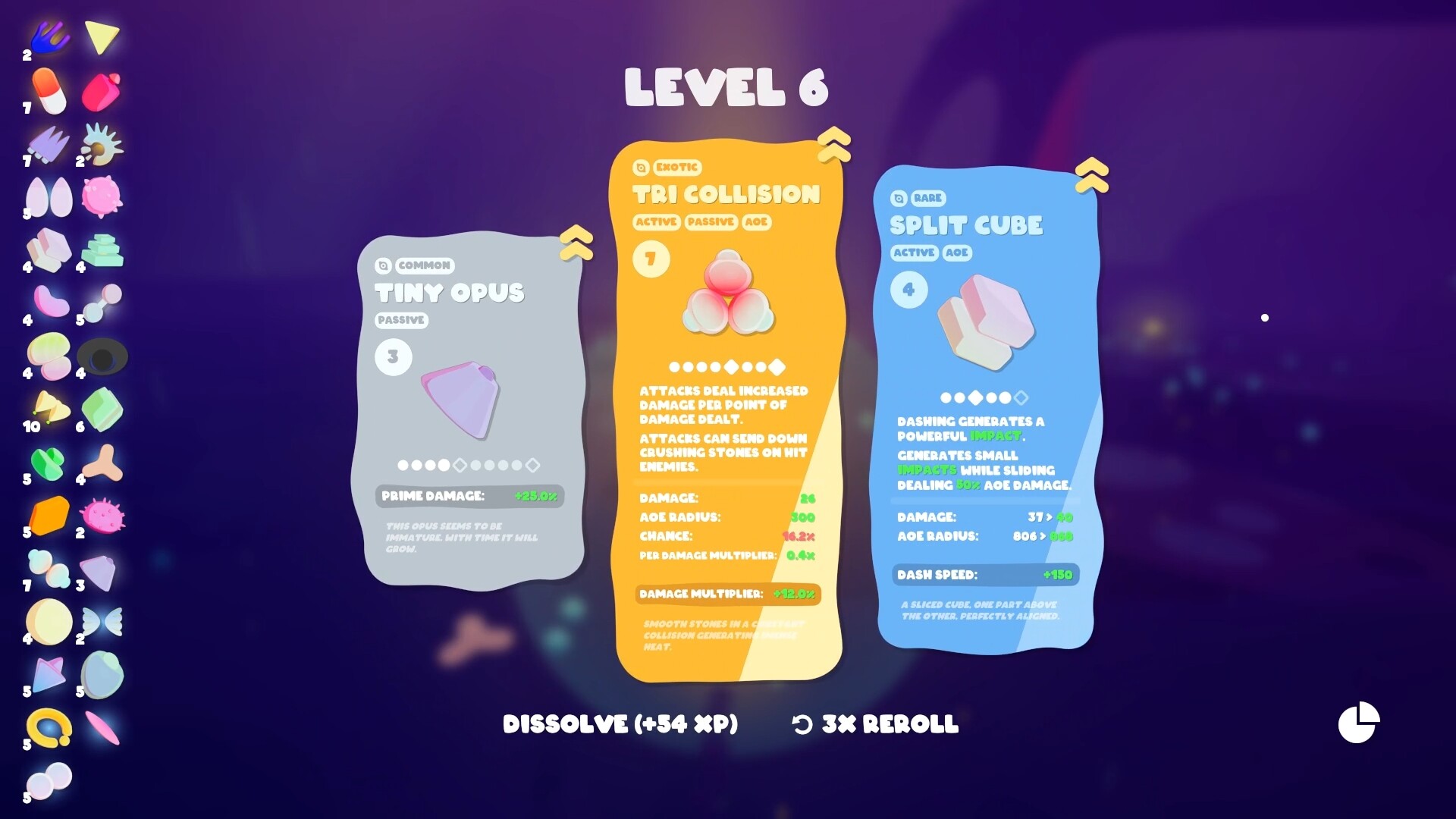
Goobies 2 wird als Windows-Steam-Release von Höganäs Spel verkauft und supportet. Das zählt, bevor jemand „perfektes Deck-Play“ verspricht. Diese Seite gibt ehrliche Handheld-Guidance: was offiziell wahr ist, was Community-Proton-Reports sagen können, welche Settings zuerst zu prüfen sind und welche Wiki-Seiten statt erfundener Compatibility-Grades zu lesen sind.
Wir erfinden keine verifizierten Steam-Deck-Ratings, ProtonDB-Medaillen oder studio-zertifizierte FPS-Zahlen. Check Live-Community-Reports selbst, dann validiere auf deinem Device.
Verwandte Seiten: Systemanforderungen, Einstellungen, Steuerung, Demo vs Vollspiel, Offizielle Links und der Tools-Hub.
Offizielle Plattform-Fakten
- Store-Plattform: Steam für Microsoft Windows
- Vollspiel-App-ID:
3565090 - Demo-App-ID:
4536190 - Input: Steam listet volle Controller-Unterstützung (Xbox- und PlayStation-Familien in Accessibility-/Feature-Tags enthalten)
- Co-op: Online, bis zu drei Spieler, kein Split-Screen
- Sprache: Englisch offiziell auf Steam
Wenn ein Handheld-Storefront-Badge, OS-Feature oder Verification-Mark nicht auf der Live-Steam-Seite steht, nimm nicht an, dass es existiert, weil ein Creator es gesagt hat.
Steam Deck via Proton — Erwartungen setzen
Viele Windows-only Steam-Spiele können auf Steam Deck über Proton-Compatibility-Layer launchen. Community-Erfolg variiert nach:
- Proton-Version experimental vs stable
- Shader-Compilation-Stutters beim First Boot
- Multiplayer-Anti-Cheat- oder Networking-Edge-Cases (wenn vorhanden)
- Thermal-Limits während dichter Mutations-/Omen-Partikelstürme
- Cloud-Save-Quirks zwischen Deck und Desktop
Für Goobies 2 behandle Deck-Reports als anekdotische Snapshots. Vor einer Co-op-Night:
- Suche aktuelle ProtonDB-artige / Steam-Deck-Community-Notes für App
3565090. - Bevorzuge Reports datiert nach dem neuesten Hotfix auf Patchnotizen.
- Teste solo dreißig Minuten, bevor du zwei Freunde einlädst.
- Halte einen Windows-Fallback-PC bereit, wenn du Lobby-Host bist.
Dieses Wiki stempelt nicht „Verified“ oder „Playable“, weil diese Labels Valve-/Community-Datenbanken gehören und über Nacht ändern können.
Controller-Support auf Windows (die reliable Baseline)
Auf offiziellen Windows-Steam-Builds ist volle Controller-Unterstützung ein First-Class-Feature. Das ist gute News für Deck-User, wenn Proton clean launcht, weil das Spiel bereits Pad-Play erwartet:
- Ziele mit dem rechten Stick; halte Sensitivität niedriger als Desktop-Maus-Habits.
- Binde Ping zugänglich für Sentient-Mutations-Feuerkontrolle (Steuerung).
- Teste Jump/Slam auf Bingus Bongus vor einem Boss-Attempt.
- Deaktiviere schmerzhaftes Rumble, wenn es Audio-Telegraphs versteckt.
Desktop-Controller-Erfolg gleicht nicht automatisch Deck-Erfolg, aber es bedeutet, dass du kein Keyboard-only-Design bekämpfst.
Settings-Tipps, die auf Handhelds zählen
Oktober- und launch-nahe Notes nannten praktische Client-Optionen, die Spieler kennen sollten. Auf Deck-Klasse-Hardware priorisiere Klarheit über Ultra-Cosmetics:
Camera Comfort
Steam listet Camera Comfort Accessibility. Auf einem kleinen Screen nah am Gesicht ist Shake/Bob zu reduzieren oft wertvoller als Max Shadows. Konfiguriere via Einstellungen.
Resolution und Performance-Scale
Starte von einer stabilen internen Resolution statt Native-Panel-Pride. Third-Person-Blob-Fights spiken, wenn Omens evolvieren und Artifacts Partikel-Regeln umschreiben. Wenn Frame-Pacing während Packs stottert, senke Resolution Scale, bevor du die einzige Lesbarkeits-Option deaktivierst, die dich interessiert.
Forced / staged Shader Compile
Notes um das Oktober-Fenster diskutierten Shader-Compile-Verhalten. Auf Handhelds können First-Run-Shader-Hitches wie „das Spiel ist broken“ aussehen. Lass Compilation in einer ruhigen Area finishen, dann reteste Combat. Starte keinen Impossible-Attempt während First-Boot-Stutter.
Fullscreen-Disziplin
Bevorzuge clean Fullscreen oder bestätigtes Exclusive Mode, wenn verfügbar, damit der Compositor keine Latenz addiert. Wenn du ständig für Guides alt-tabbst, erwarte Hitching — lade Offline-Notes zuerst.
Thermals und TDP
Community-Deck-Spieler cappen oft TDP für leisere lange Sessions. Mutations-schwere Late Runs brauchen vielleicht ein höheres Power-Limit; entscheide basierend auf der Hitze deines Devices, nicht einem kopierten YouTube-Preset.
Co-op auf Handhelds
Online-Drei-Spieler-Lobbies sind sensitiv für Host-Qualität. Empfehlungen:
- Hoste von der stärksten stabilen Maschine, wenn möglich.
- Wenn das Deck nur Client ist, teste Join/Leave und Revive-Flow vor Ancient-Haibel-Nights (Schwierigkeiten, Bosse).
- Nutze Voice auf einem separaten Bud, wenn UI-Chat auf dem kleinen Screen schmerzhaft ist.
- Einigt euch auf Omen-/Artifact-Greed-Regeln, damit Partikelstürme lesbar bleiben (Omens, Artifacts).
Demo-first Workflow für Deck-Besitzer
Installiere die kostenlose Demo (4536190) über Desktop Mode oder Gaming Mode gemäß deinen aktuellen Steam-Client-Habits, dann:
- Bestätige Launch unter deiner gewählten Proton-Version.
- Completee einen Wiggle-Woole- und einen Bingus-Run.
- Check Cloud Sync, wenn du auch einen Windows-PC besitzt.
- Kaufe/installiere erst dann Full
3565090und re-teste nach Shader-Warm-up.
Details zu Demo versus Full Content leben auf Demo vs Vollspiel.
Was diese Seite nicht behaupten wird
- Einen spezifischen ProtonDB-Tier oder Steam-Deck-Verified-Status
- Garantierte 40/60-FPS-Targets auf irgendeinem TDP
- Dass jeder Multiplayer-Edge-Case auf Linux gelöst ist
- Dass Soundtrack-DLC (
3891870) oder jedes Overlay-Tool identisch auf Deck funktioniert
Wenn Community-Consensus nach Patches stabilisiert, update deine persönlichen Notes — und vertraue Live-Reports über jeden eingefrorenen Wiki-Satz.
Praktische Checkliste vor einer Handheld-Session
- Lies Systemanforderungen, damit Erwartungen Windows-Baselines matchen.
- Wende Camera Comfort und Volume-Habits aus Einstellungen an.
- Verifiziere Binds mit Steuerung.
- Warm Shaders; vermeide First-Boot-Boss-Attempts.
- Skimme Patchnotizen für Performance-bezogene Fixes.
- Halte Offizielle Links bereit für Steam Support und Studio News.
Verwandte Lektüre
Spiele Goobies 2 auf Deck, wenn deine eigenen Launches stabil sind — aber erinnere dich: die offizielle Heimat des Studios ist Windows Steam, und Compatibility ist eine Community-Journey, die du pro Patch verifizieren musst.
Häufig gestellte Fragen
Schnelle Antworten zu Goobies 2 Builds, Co-op und Setup.
Ist Goobies 2 offiziell ein Steam-Deck-Spiel?
Die offizielle Plattform ist Windows Steam. Deck-Play hängt von Community-Proton-Reports ab, die variieren und auf diesem Wiki nicht als Fakten bewertet werden.
Unterstützt das Spiel Controller?
Ja. Volle Controller-Unterstützung ist für den Windows-Steam-Release gelistet, was hilft, wenn Proton auf einem Handheld clean launcht.
Welche Settings sollten Deck-Spieler zuerst prüfen?
Camera Comfort, eine stabile Resolution Scale und Geduld für Shader-Compilation vor ernsthaften Runs.
Wird diese Seite eine ProtonDB-Medaille listen?
Nein. Ratings ändern sich schnell — check aktuelle Community-Datenbanken selbst und teste solo vor Co-op.
Sollte ich die Demo zuerst auf Deck ausprobieren?
Ja. App 4536190 ist der sicherste Launch- und Thermals-Smoke-Test, bevor du das Vollspiel installierst.